
Introduzione
Leggere i documenti
Apertura
Sul Mac, apri un file Markdown con ⌘O, oppure trascinalo sull’icona nel Dock o su una finestra aperta. I file recenti si trovano in File → Apri recenti, e ogni documento ha la sua finestra; i pannelli delle finestre di macOS funzionano se preferisci i pannelli. ⌘` passa alla finestra di PeepMD successiva e ⇧⌘` a quella precedente.
Un doppio clic su un file lo apre nell’app che macOS considera predefinita per il Markdown, e non è PeepMD finché non lo decidi tu:
Rendi PeepMD il tuo lettore Markdown predefinito.
Fai clic con il tasto destro su un file .md nel Finder e scegli Ottieni informazioni. Nella sezione Apri con scegli PeepMD, poi fai clic su Modifica tutto… e conferma. Da quel momento ogni file Markdown si apre qui con un doppio clic.
Per una volta sola, lascia stare l’impostazione e usa il sottomenu Apri con del Finder.
Visualizzazione rapida mostra il Markdown come lo mostra PeepMD. Seleziona un file Markdown o un TextBundle nel Finder e premi la barra spaziatrice: l’anteprima è la pagina renderizzata nello stile che hai scelto in PeepMD, con i colori del codice, i diagrammi e le formule. Le icone dei file nel Finder e nell’app File mostrano la parte superiore della pagina. Le immagini accanto a un semplice file Markdown restano fuori dall’anteprima; un TextBundle porta con sé le proprie e le mostra.
Su iPad e iPhone, PeepMD si apre sul browser dei documenti. Sfoglia raggiunge tutto ciò che è in File: iCloud Drive, Sul mio iPad e qualsiasi altro fornitore che hai installato. Puoi anche inviare un documento a PeepMD da dove si trova già: tocca e tieni premuto un file in File, oppure usa il pulsante di condivisione in quasi tutte le app, e scegli Apri con → PeepMD. Con una tastiera, ⌘` passa da una finestra di PeepMD all’altra anche su iPad.
Su Vision Pro, è lo stesso browser dei documenti di iPad, e raggiunge gli stessi posti in File. Cambia il punto in cui stanno i comandi: invece di una barra dentro la finestra, sono appesi alla finestra come ornamenti, descritti più avanti in La barra di stato. Tutto il resto di questo manuale che descrive il comportamento su iPad vale anche qui.
I pacchetti TextBundle si aprono allo stesso modo ovunque. I documenti si aprono sempre sul posto: PeepMD li legge dove si trovano. Le due cose che scrive sono una proprietà che modifichi nell’Inspector e un’attività che spunti.
Proprietà
Un documento che inizia con un front matter, il blocco di metadati tra righe --- (YAML) o righe +++ (TOML) che Obsidian, Jekyll, Hugo e molti altri strumenti tengono in cima a un file, lo mostra nell’Inspector, sul lato Proprietà. Sul Mac e su iPad, il pulsante Mostra Inspector alla fine della barra degli strumenti lo apre come colonna accanto al documento, e sul Mac Vista → Mostra Inspector (⌃⌘I) fa lo stesso. Su iPhone, scegli Proprietà dal menu di esportazione e si apre come foglio. La pagina, il numero di parole e l’indice riguardano il documento vero e proprio, e per un documento senza front matter l’Inspector lo dice.
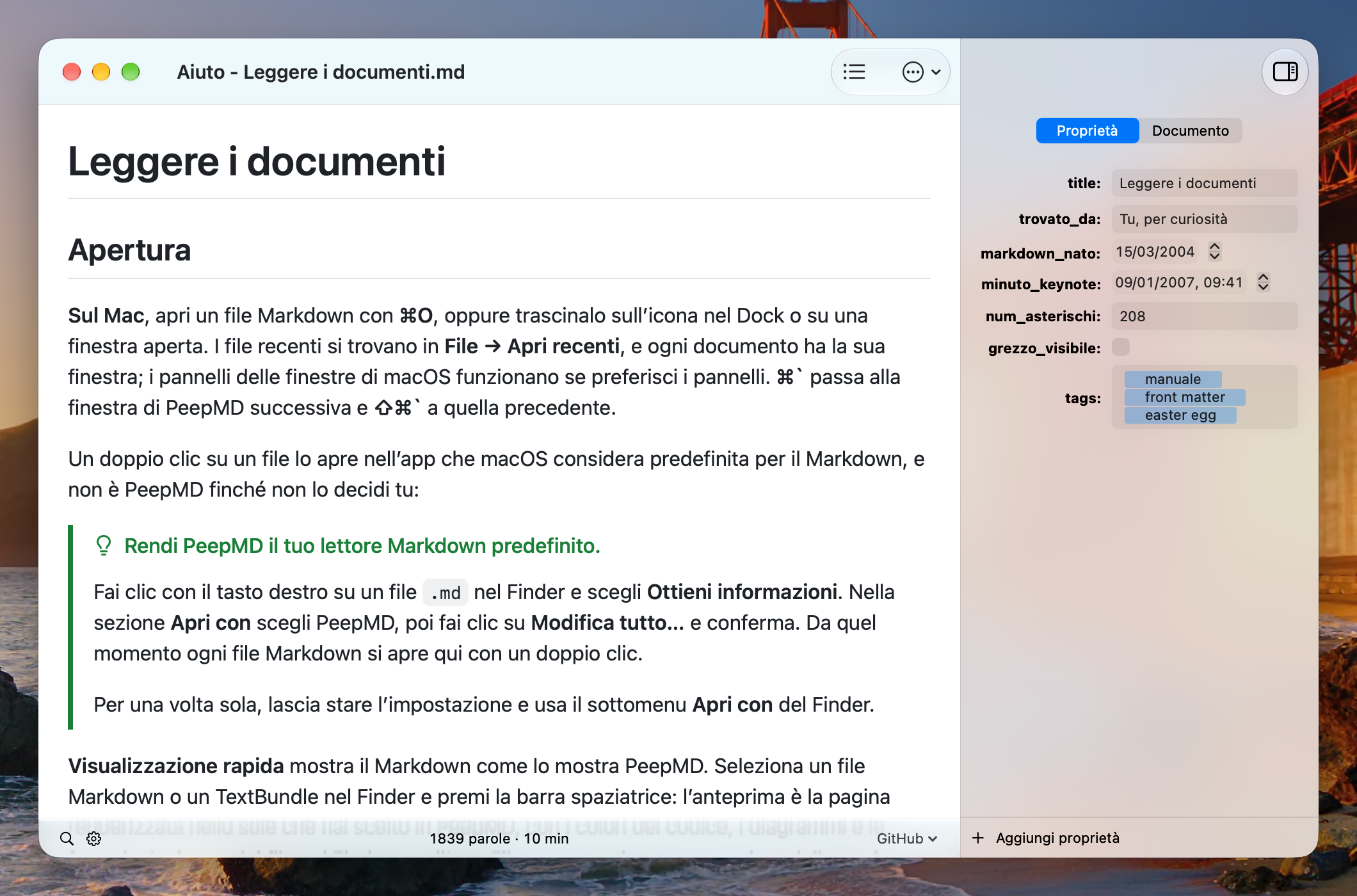
Ogni proprietà è un campo del tipo del suo valore: testo, un numero, un interruttore per true e false, un selettore di data per 2026-10-08, un selettore di data e ora per 2026-10-08T14:30:00, e token per un elenco, dove una virgola o A capo crea il token successivo ed Elimina ne rimuove uno. Il testo viene salvato nel file quando premi A capo o lasci il campo, mentre un interruttore, una data o un token vengono salvati mentre li cambi. Opzione-A capo inizia una nuova riga in un valore di testo, e sul Mac anche Maiuscole-A capo. Vengono riscritte solo le righe che contengono quella proprietà, quindi commenti, ordine e spaziatura restano come erano. Un valore annidato viene mostrato così come è scritto e non si può modificare qui.
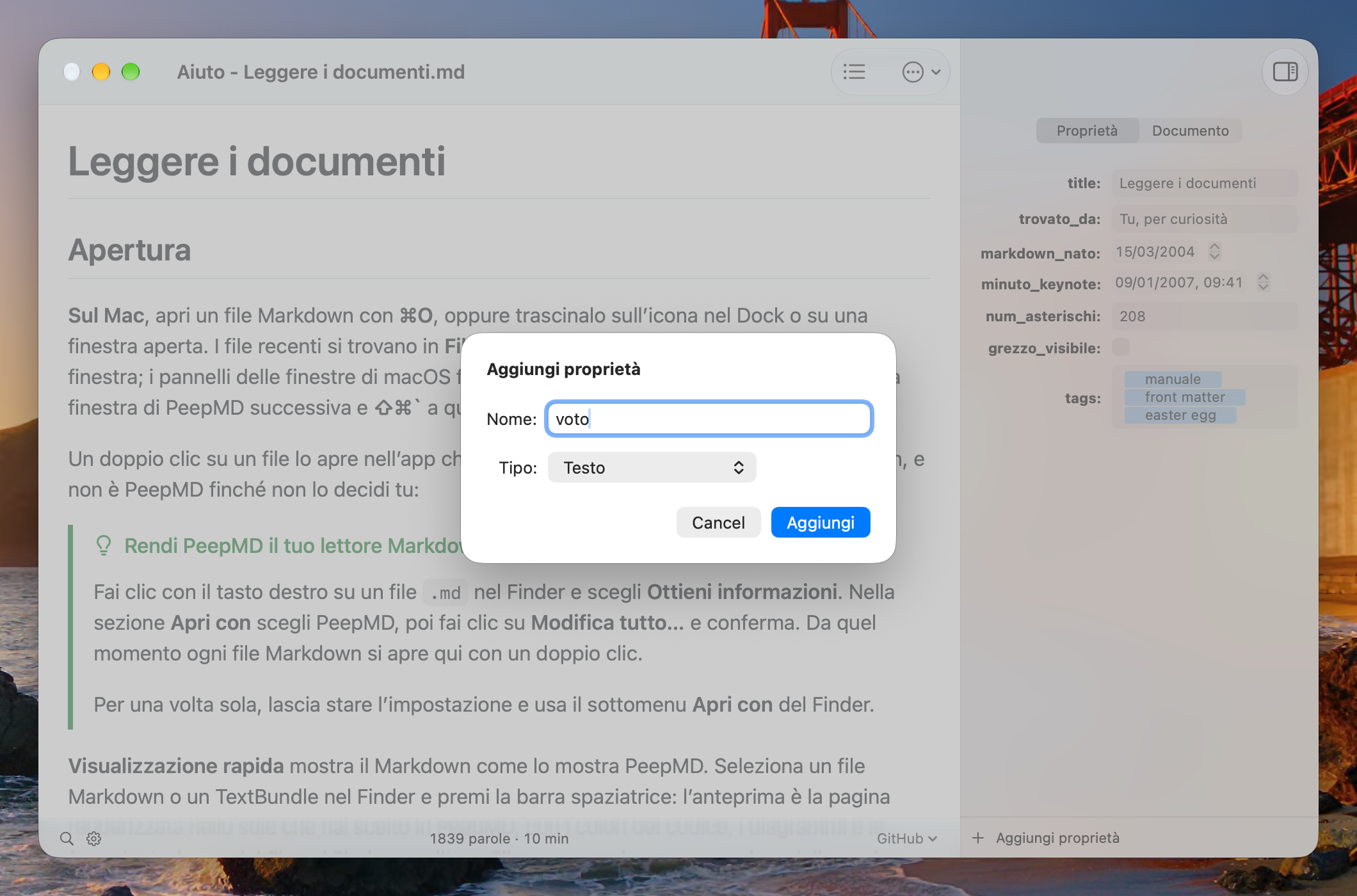
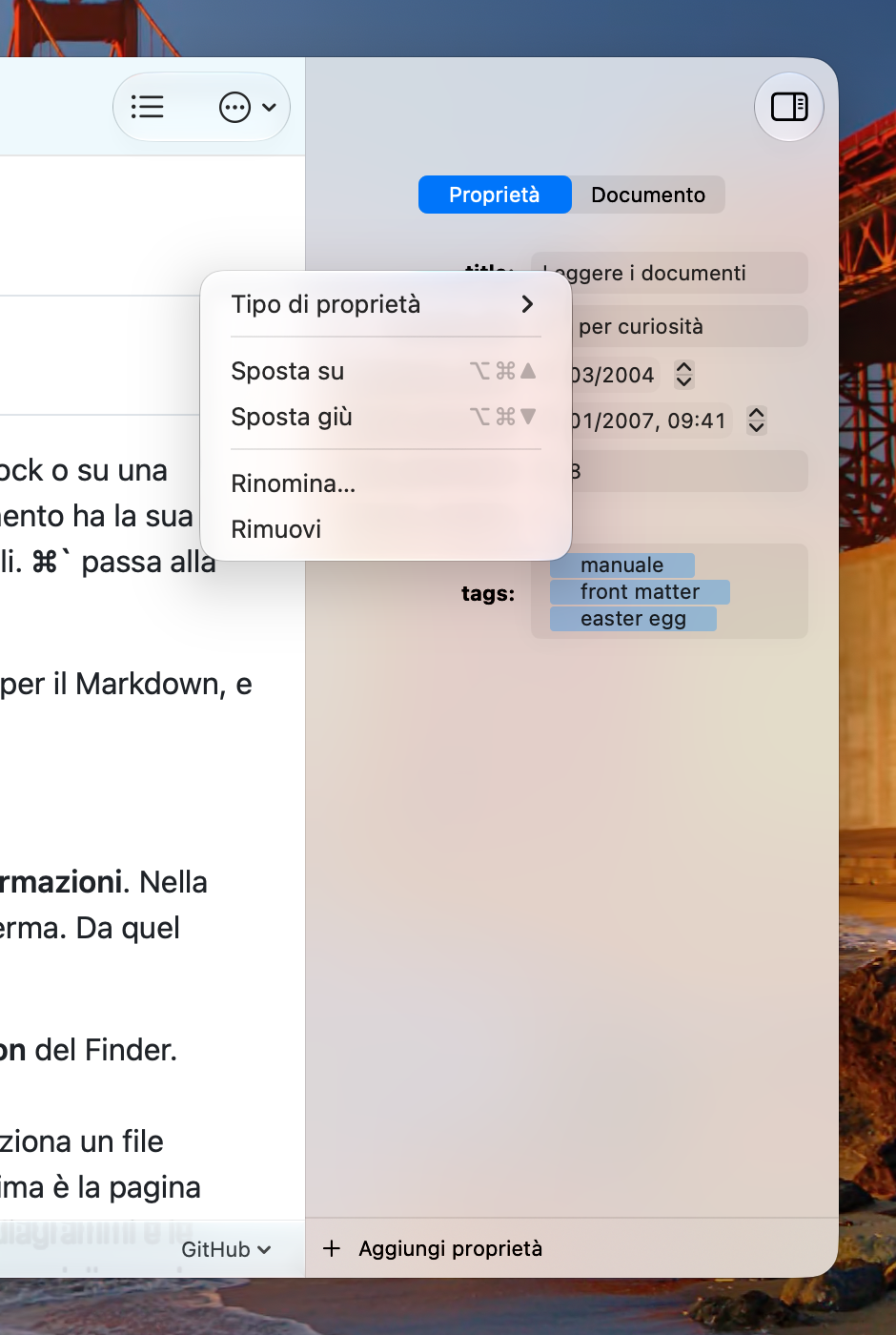
Aggiungi proprietà crea una nuova proprietà con un nome e un tipo, anche in un documento senza front matter, dove apre il blocco. Sul Mac si trova nella barra in fondo all’Inspector e nel menu che si apre con un clic con il tasto destro nello spazio vuoto dell’Inspector, e su iPad e iPhone è l’ultima riga dell’Inspector. Modifica → Aggiungi proprietà… (⌃⌘P) funziona sul Mac e su iPad con una tastiera. Dai un nome alla proprietà e premi A capo, e il valore di una proprietà di testo, numero o elenco è pronto da scrivere. Fai clic con il tasto destro su una riga sul Mac, oppure toccala e tienila premuta su iPad e iPhone, per il suo menu: Tipo di proprietà, Rinomina… e Rimuovi. Su iPad e iPhone uno scorrimento rimuove una riga. Per cambiare l’ordine, trascina una riga nella nuova posizione, oppure scegli Sposta su o Sposta giù dal suo menu (⌥⌘↑ e ⌥⌘↓ quando il suo campo è attivo). La proprietà si sposta con tutte le sue righe, e i commenti tra le proprietà restano dove sono.
Con una tastiera, Tab e Maiuscole-Tab passano da un valore di testo, numero o elenco all’altro, e dall’ultimo di nuovo al primo. Aprire l’Inspector, o sceglierne il lato Proprietà, mette il cursore nel primo.
Un tipo scelto per una proprietà vale per ogni documento con una proprietà con quel nome, come Obsidian tiene un solo tipo per nome di proprietà in un vault. Automatico torna al tipo che indica la forma del valore. Scegliere un tipo a cui il valore non si adatta ne cambia la forma: il testo diventa un elenco dividendolo alle virgole, un elenco diventa testo unendolo con virgole, una data riceve l’ora di mezzanotte, e un valore che non si può leggere come il nuovo tipo riparte vuoto.
Questa pagina ha alcune proprietà tutte sue.
Documento
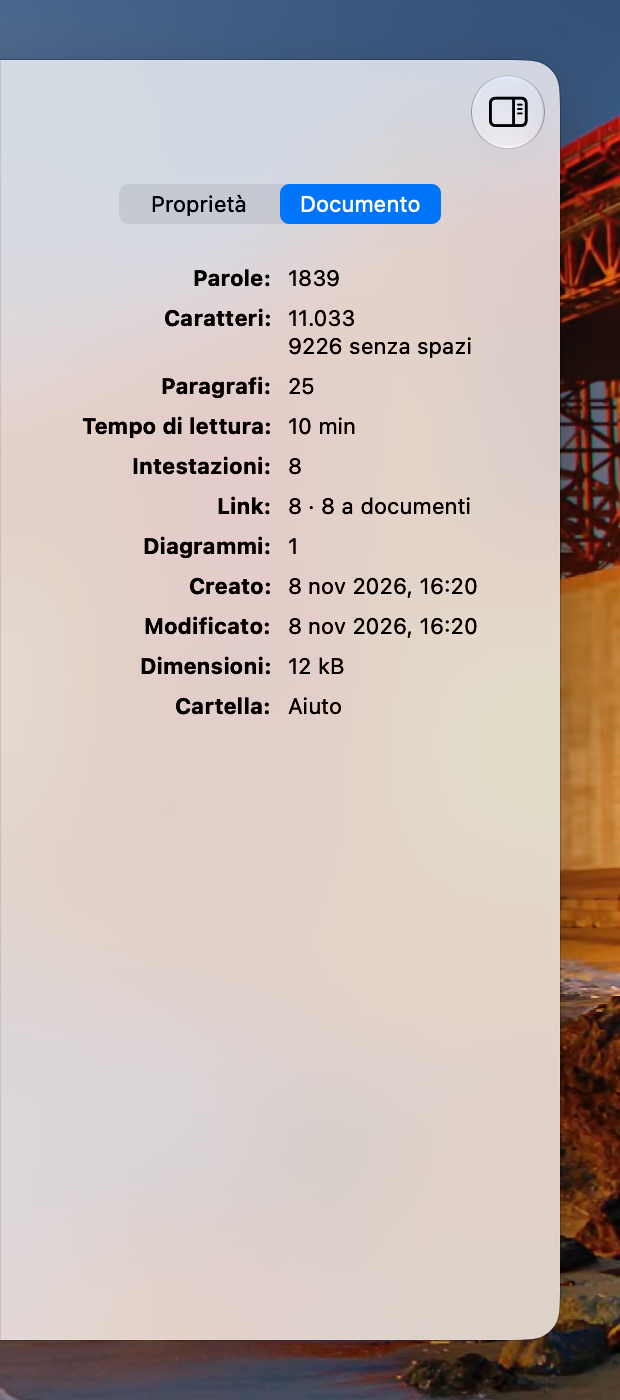
Il selettore in cima all’Inspector passa da Proprietà a Documento, e l’Inspector ricorda quello che hai scelto. Sul Mac, Vista → Inspector → Proprietà (⌥⌘1) e Vista → Inspector → Documento (⌥⌘2) vanno direttamente a uno dei due lati, aprendo l’Inspector se è nascosto e chiudendolo se mostra già quel lato; gli stessi tasti funzionano su iPad con una tastiera. Il lato Documento mostra i dati del documento così com’è adesso: parole, caratteri con e senza spazi, paragrafi e tempo di lettura; attività completate sul totale; intestazioni, link, immagini, note a piè di pagina, blocchi di codice con i loro linguaggi, diagrammi ed equazioni, ciascuno quando il documento ne contiene; e le date di creazione e modifica del file, le dimensioni e la cartella. Vengono contati dal documento stesso e mai scritti al suo interno, quindi sono sempre aggiornati. Seleziona del testo nell’anteprima e i dati contano la selezione; non selezionare nulla e contano di nuovo l’intero documento. Fai clic con il tasto destro su un dato sul Mac, oppure toccalo e tienilo premuto su iPad e iPhone, per copiarlo, e sul Mac il menu della cartella ha Mostra nel Finder.
Aggiornamento dal vivo
PeepMD osserva il file aperto con gli eventi del kernel, senza polling. Ogni salvataggio dal tuo editor compare nell’anteprima in un istante, compresi i salvataggi atomici con scrittura e cambio di nome che fanno gli editor. La posizione di scorrimento resta ferma durante l’aggiornamento, quindi tenere PeepMD accanto all’editor funziona e basta. Se la modifica che hai appena fatto è fuori dallo schermo, l’anteprima scorre fino a lì, e il paragrafo in cui è caduta lampeggia per un attimo perché l’occhio la trovi. È Segui le modifiche nelle Impostazioni, attivo per impostazione predefinita sul Mac e su Vision Pro e disattivato su iPad e iPhone, che sono lettori più che secondi schermi.
Se un’anteprima sembra non aggiornata, forza un nuovo rendering: ⌘R sul Mac, oppure trascina verso il basso il documento su iPad e iPhone. Anche tornare a PeepMD da un’altra app rilegge il file, quindi una modifica fatta altrove è già lì quando torni.
Il flusso di lavoro per cui è fatta questa app:
graph LR
    A[Il tuo editor] -->|salva| B(PeepMD renderizza di nuovo)
    B --> C[Anteprima aggiornata sul posto]
    C -->|continua a scrivere| A
Orientarsi nel documento
- Il pulsante elenco apre l’Indice: ogni intestazione, rientrata secondo il livello. Si trova nella barra degli strumenti sul Mac, su iPad e su iPhone, e nell’ornamento accanto alla finestra su Vision Pro. Sul Mac (⌥⌘C) puoi scorrerlo con le frecce mentre l’anteprima scorre dal vivo, poi premere A capo per chiuderlo; altrove è un foglio: tocca un’intestazione per andarci.
- Trova cerca nel documento: premi ⌘F, oppure usa la lente di ingrandimento, nella barra di stato sul Mac, su iPad e su iPhone e nell’ornamento sotto la finestra su Vision Pro. A capo o ⌘G passa al risultato successivo e ⇧⌘G al precedente; su iPad e iPhone la barra di ricerca del sistema ha le sue frecce e il numero dei risultati. Esc o la ✕ la chiude.
- I link come questo saltano all’interno del documento; i link ad altri file Markdown si aprono in PeepMD (è così che funziona questo manuale), e così anche i link wiki; i link web si aprono nel browser.
Zoom
⌘+ e ⌘− ingrandiscono e riducono il testo, ⌘0 torna alle dimensioni reali, e un pizzico sul trackpad ingrandisce. Su iPad e iPhone la dimensione del testo segue Dynamic Type finché non scegli uno zoom tuo, e il pizzico ingrandisce la pagina. La tua scelta viene ricordata tra un avvio e l’altro.
La barra di stato
Sul Mac la barra corre lungo il fondo della finestra: una lente di ingrandimento e un ingranaggio a sinistra per la ricerca e le Impostazioni, il numero di parole e il tempo di lettura stimato al centro, aggiornati dal vivo, e lo stile attivo a destra, su cui fai clic per cambiarlo. Ricerca e Impostazioni sono anche nei menu.
Su iPad e iPhone la barra galleggia sopra il documento come una capsula di vetro invece di stargli sotto, e si fa da parte mentre la barra di ricerca è aperta. Contiene le stesse cose nello stesso ordine. Nel layout stretto di iPhone non c’è spazio per i dati in linea, quindi un pulsante ⓘ al centro mostra il numero di parole e il tempo di lettura uno sopra l’altro in un popover, e toccare il nome dello stile apre le Impostazioni sul pannello Tema invece di un menu.
Su che cosa è disegnata la barra, la sua superficie e se prende un colore, lo decidi tu in Impostazioni → Aspetto.
Su Vision Pro non c’è una barra. Gli stessi elementi sono appesi alla finestra come ornamenti separati, alle stesse estremità della barra mobile: ricerca e Impostazioni in basso a sinistra, il numero di parole e il tempo di lettura sotto la finestra, lo stile in basso a destra, e l’Indice ed Esporta uno sopra l’altro a destra. Poiché stanno fuori dalla finestra, non coprono mai il testo. Guarda uno di essi e ne compare il nome.
Indice · Successivo: Sintassi Markdown