
Introduction
Lire des documents
Ouvrir
Sur le Mac, ouvrez n’importe quel fichier Markdown avec ⌘O, ou faites-le glisser sur l’icône du Dock ou sur une fenêtre ouverte. Les fichiers récents se trouvent sous Fichier → Ouvrir l’élément récent, et chaque document a sa propre fenêtre ; les onglets de fenêtre de macOS fonctionnent si vous préférez les onglets. ⌘` passe à la fenêtre PeepMD suivante et ⇧⌘` à la précédente.
Un double-clic sur un fichier l’ouvre dans l’app que macOS considère comme l’app par défaut pour le Markdown, et ce n’est pas PeepMD tant que vous ne l’avez pas décidé :
Faites de PeepMD votre lecteur Markdown par défaut.
Cliquez avec le bouton droit sur n’importe quel fichier .md dans le Finder et choisissez Lire les informations. Dans la section Ouvrir avec, choisissez PeepMD, puis cliquez sur Tout modifier… et confirmez. Dès lors, chaque fichier Markdown s’ouvre ici d’un double-clic.
Pour une seule fois, laissez ce réglage tel quel et utilisez plutôt le sous-menu Ouvrir avec du Finder.
Coup d’œil affiche le Markdown comme PeepMD. Sélectionnez un fichier Markdown ou un TextBundle dans le Finder et appuyez sur la barre d’espace : l’aperçu est la page rendue dans le style choisi dans PeepMD, avec les couleurs du code, les diagrammes et les maths. Les icônes de fichiers dans le Finder et l’app Fichiers montrent le haut de la page. Les images placées à côté d’un simple fichier Markdown n’apparaissent pas dans l’aperçu ; un TextBundle contient les siennes et les affiche.
Sur iPad et iPhone, PeepMD s’ouvre sur le navigateur de documents. Parcourir donne accès à tout ce qui se trouve dans Fichiers : iCloud Drive, Sur mon iPad, et tout autre fournisseur que vous avez installé. Vous pouvez aussi envoyer un document à PeepMD depuis l’endroit où il se trouve déjà : touchez de manière prolongée un fichier dans Fichiers, ou utilisez le bouton de partage dans presque n’importe quelle app, et choisissez Ouvrir avec → PeepMD. Avec un clavier, ⌘` passe aussi d’une fenêtre PeepMD à l’autre sur iPad.
Sur Vision Pro, c’est le même navigateur de documents que sur iPad, qui donne accès aux mêmes emplacements dans Fichiers. Ce qui change, c’est la place des commandes : au lieu d’une barre à l’intérieur de la fenêtre, elles s’accrochent à la fenêtre sous forme d’ornements, décrits plus bas dans La barre d’état. Tout ce que ce manuel décrit du comportement sur iPad s’applique aussi ici.
Les paquets TextBundle s’ouvrent de la même façon partout. Les documents s’ouvrent toujours sur place : PeepMD les lit là où ils se trouvent. Les deux seules choses qu’il écrit sont une propriété que vous modifiez dans l’inspecteur et une tâche que vous cochez.
Propriétés
Un document qui commence par un front matter, le bloc de métadonnées entre des lignes --- (YAML) ou +++ (TOML) qu’Obsidian, Jekyll, Hugo et beaucoup d’autres outils gardent en tête de fichier, l’affiche dans l’inspecteur, sur son côté Propriétés. Sur le Mac et l’iPad, le bouton Afficher l’inspecteur au bout de la barre d’outils l’ouvre en colonne à côté du document, et sur le Mac Présentation → Afficher l’inspecteur (⌃⌘I) fait de même. Sur iPhone, choisissez Propriétés dans le menu d’exportation et il s’ouvre dans une feuille. La page, le nombre de mots et la table des matières portent sur le document lui-même, et un document sans front matter l’indique dans l’inspecteur.
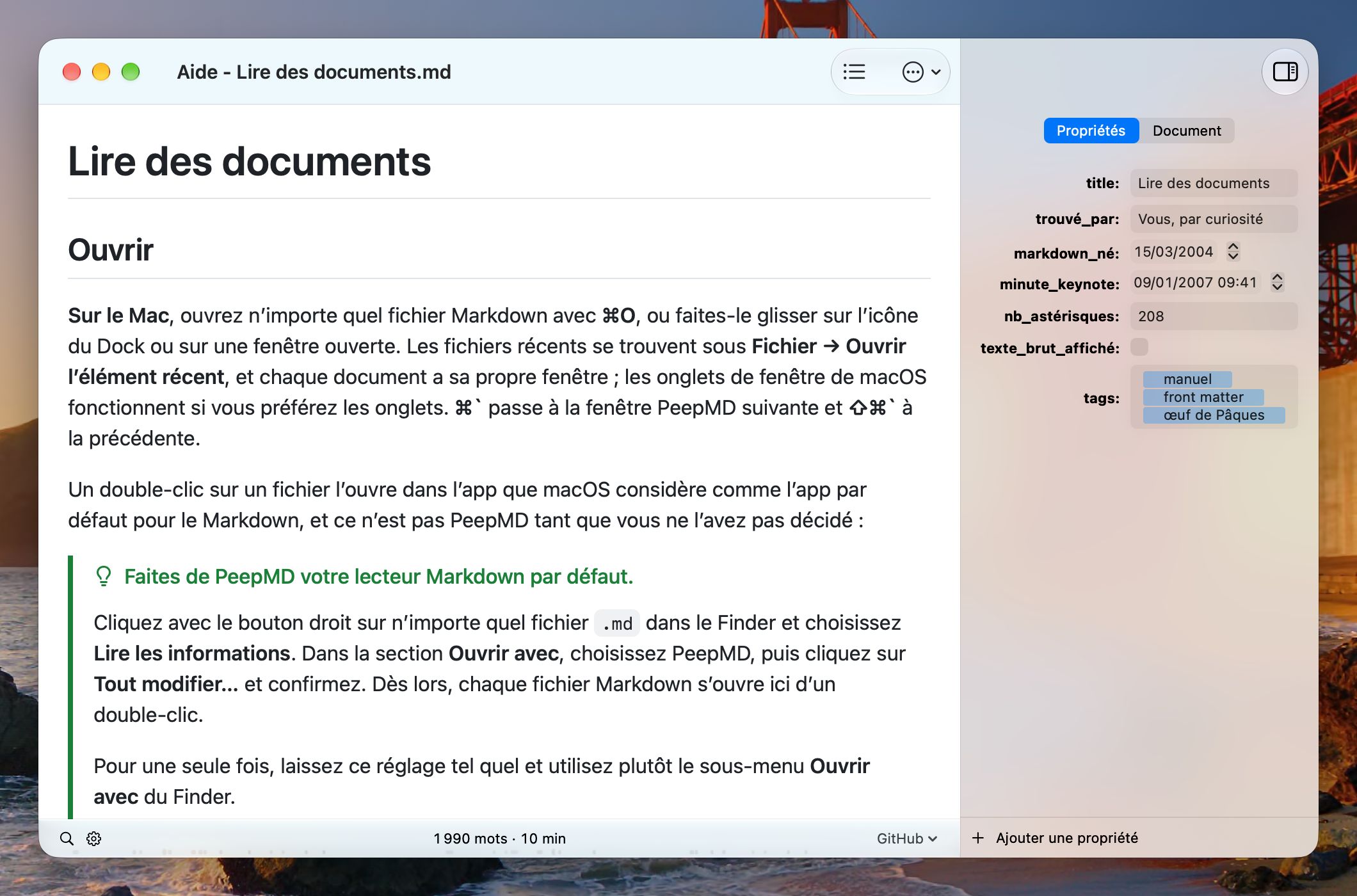
Chaque propriété est un champ du type de sa valeur : du texte, un nombre, un interrupteur pour true et false, un sélecteur de date pour 2026-10-08, un sélecteur de date et d’heure pour 2026-10-08T14:30:00, et des jetons pour une liste, où une virgule ou Retour crée le jeton suivant et la touche Supprimer en efface un. Le texte est enregistré dans le fichier quand vous appuyez sur Retour ou quittez le champ, et un interrupteur, une date ou un jeton est enregistré dès que vous le modifiez. Option-Retour commence une nouvelle ligne dans une valeur texte, et sur le Mac Maj-Retour aussi. Seules les lignes qui contiennent cette propriété sont réécrites, si bien que les commentaires, l’ordre et les espacements restent tels quels. Une valeur imbriquée s’affiche telle qu’elle est écrite et ne peut pas être modifiée ici.
Ajouter une propriété crée une nouvelle propriété avec un nom et un type, y compris dans un document sans front matter, où elle commence le bloc. Sur le Mac, elle se trouve dans la barre au pied de l’inspecteur et dans le menu qui s’ouvre d’un clic droit sur l’espace vide de l’inspecteur ; sur iPad et iPhone, c’est la dernière ligne de l’inspecteur. Édition → Ajouter une propriété… (⌃⌘P) fonctionne sur le Mac et sur iPad avec un clavier. Nommez la propriété et appuyez sur Retour : la valeur d’une propriété texte, nombre ou liste est prête à être saisie. Cliquez avec le bouton droit sur une ligne sur le Mac, ou touchez-la de manière prolongée sur iPad et iPhone, pour ouvrir son menu : Type de propriété, Renommer… et Supprimer. Sur iPad et iPhone, un balayage supprime une ligne. Pour changer l’ordre, faites glisser une ligne à sa nouvelle place, ou choisissez Monter ou Descendre dans son menu (⌥⌘↑ et ⌥⌘↓ quand son champ est actif). La propriété se déplace avec toutes ses lignes, et les commentaires entre les propriétés restent à leur place.
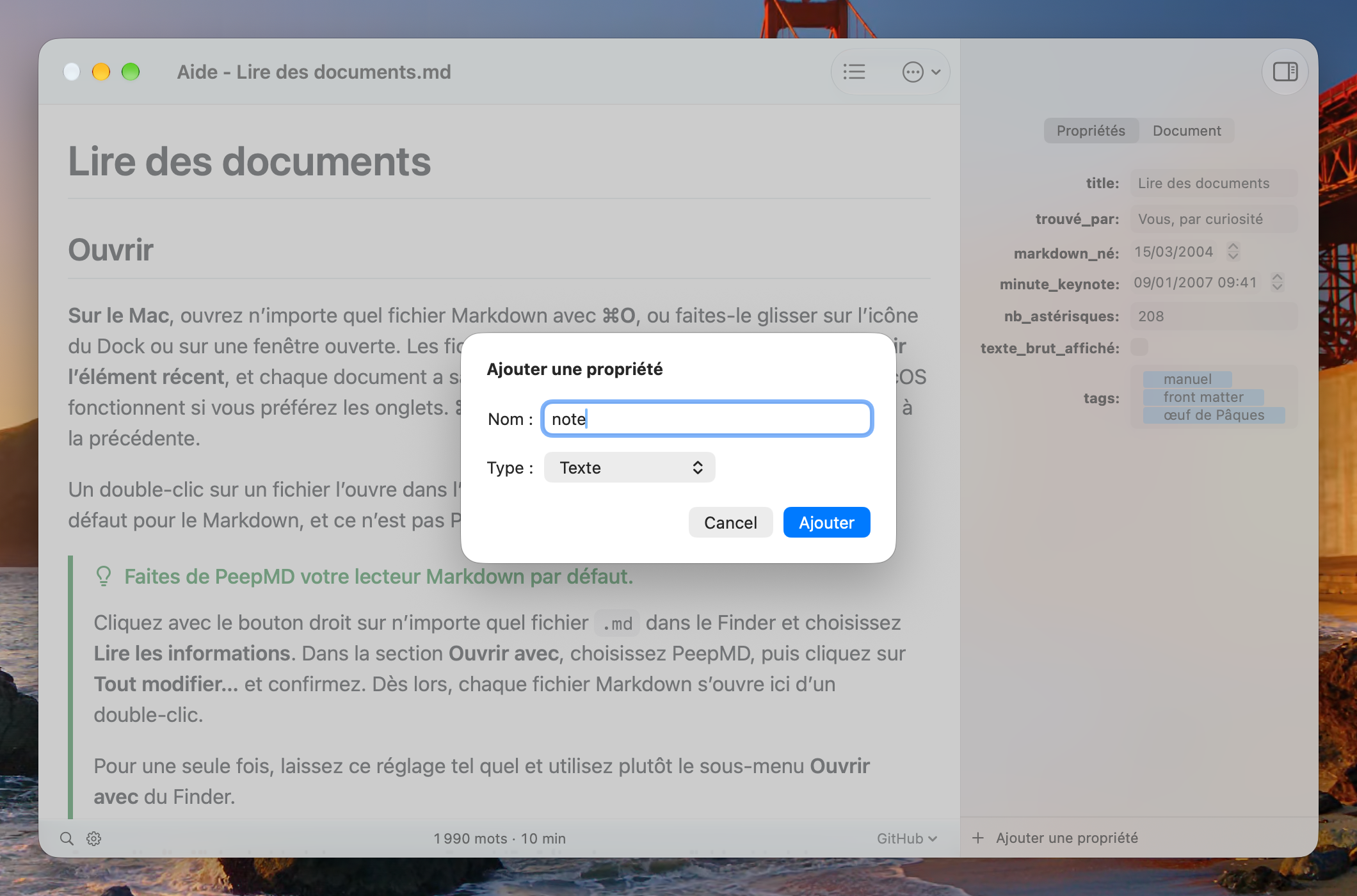
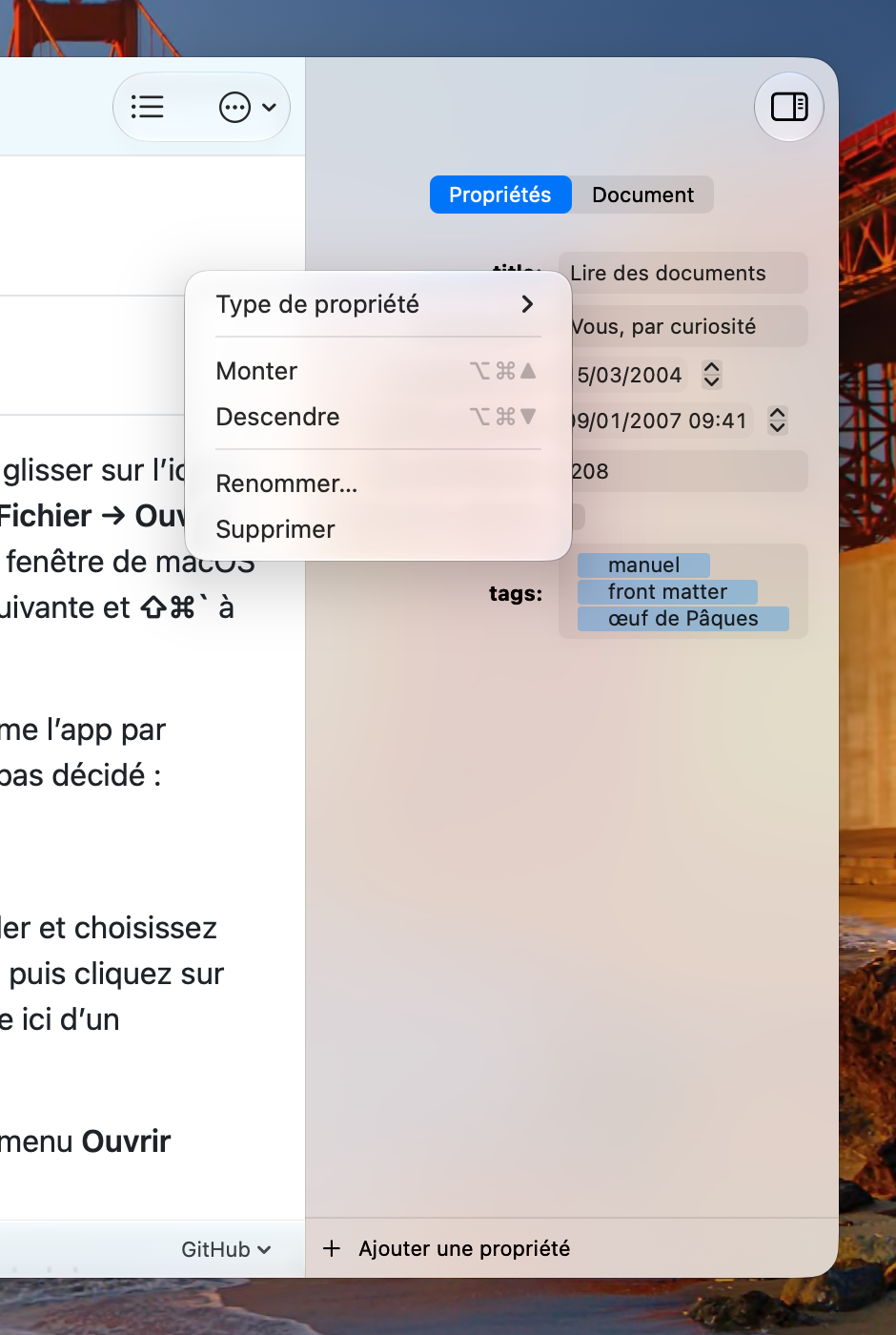
Avec un clavier, Tab et Maj-Tab passent d’une valeur texte, nombre ou liste à l’autre, et de la dernière à la première. Ouvrir l’inspecteur, ou choisir son côté Propriétés, place le curseur dans la première d’entre elles.
Un type choisi pour une propriété s’applique à chaque document qui a une propriété de ce nom, comme Obsidian garde un seul type par nom de propriété dans un coffre. Automatique revient à ce qu’indique la forme de la valeur. Choisir un type auquel la valeur ne correspond pas la remodèle : un texte devient une liste en étant découpé aux virgules, une liste devient un texte en étant jointe par des virgules, une date reçoit l’heure de minuit, et une valeur qui ne peut pas être lue dans le nouveau type repart à vide.
Cette page a quelques propriétés à elle.
Document
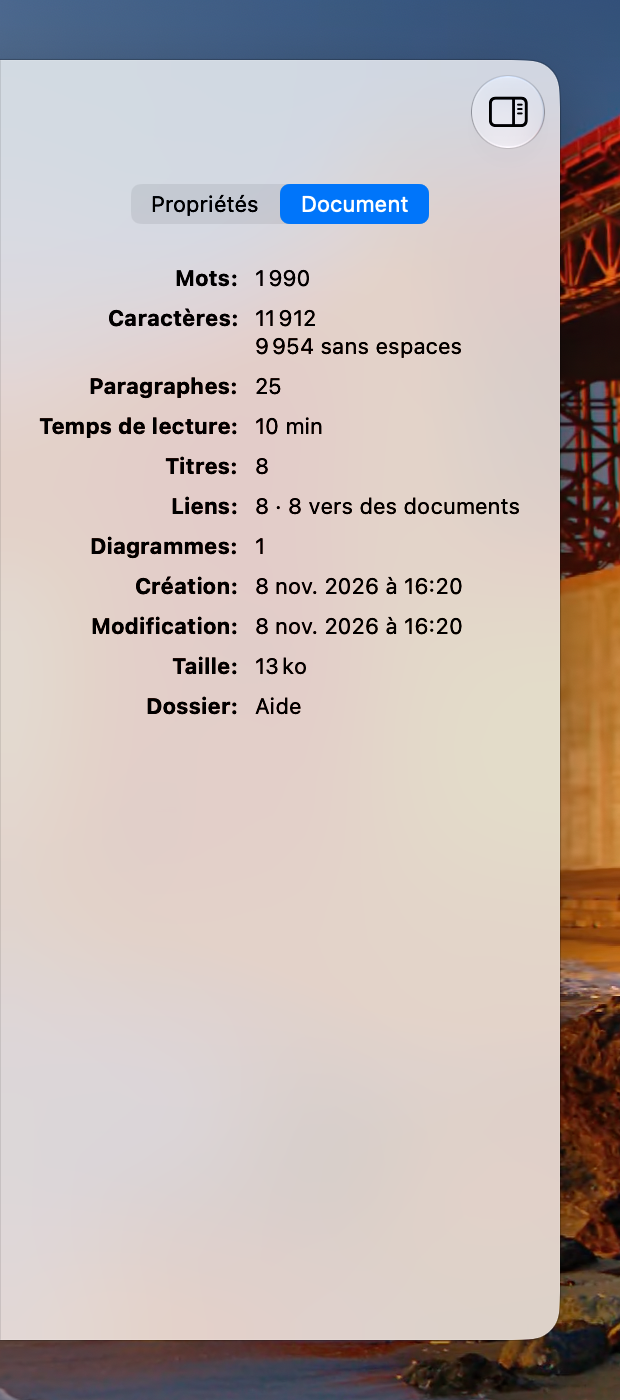
Le sélecteur en haut de l’inspecteur bascule entre Propriétés et Document, et l’inspecteur garde le côté que vous avez choisi. Sur le Mac, Présentation → Inspecteur → Propriétés (⌥⌘1) et Présentation → Inspecteur → Document (⌥⌘2) mènent directement à l’un ou l’autre côté, en ouvrant l’inspecteur s’il est masqué et en le fermant s’il affiche déjà ce côté ; les mêmes touches fonctionnent sur iPad avec un clavier. Le côté Document affiche des chiffres sur le document tel qu’il est maintenant : mots, caractères avec et sans espaces, paragraphes et temps de lecture ; tâches faites sur le total ; titres, liens, images, notes de bas de page, blocs de code avec leurs langages, diagrammes et équations, chacun quand le document en contient ; et les dates de création et de modification du fichier, sa taille et son dossier. Ils sont calculés à partir du document lui-même et n’y sont jamais écrits, si bien qu’ils sont toujours à jour. Sélectionnez du texte dans l’aperçu et les chiffres comptent la sélection ; ne sélectionnez rien et ils comptent de nouveau tout le document. Cliquez avec le bouton droit sur un chiffre sur le Mac, ou touchez-le de manière prolongée sur iPad et iPhone, pour le copier ; sur le Mac, le menu du dossier propose Afficher dans le Finder.
Rechargement en direct
PeepMD surveille le fichier ouvert grâce aux événements du noyau, sans interrogation périodique. Chaque enregistrement de votre éditeur apparaît dans l’aperçu en un instant, y compris les enregistrements atomiques par écriture puis renommage que pratiquent les éditeurs. Votre position de défilement est conservée pendant le rechargement : PeepMD fonctionne tout simplement à côté de votre éditeur. Si la modification que vous venez de faire est hors de l’écran, l’aperçu défile jusqu’à elle, et le paragraphe où elle se trouve clignote brièvement pour que votre œil la trouve. C’est Suivre les modifications dans les Réglages, activé par défaut sur le Mac et Vision Pro et désactivé sur iPad et iPhone, qui sont des lecteurs plutôt que des seconds écrans.
Si un aperçu semble périmé, forcez un nouveau rendu : ⌘R sur le Mac, ou tirez le document vers le bas sur iPad et iPhone. Revenir à PeepMD depuis une autre app relit aussi le fichier, si bien qu’une modification faite ailleurs est déjà là à votre retour.
Le flux de travail pour lequel cette app est conçue :
graph LR
    A[Votre éditeur] -->|enregistrer| B(PeepMD refait le rendu)
    B --> C[L’aperçu se met à jour sur place]
    C -->|continuer à écrire| A
Se repérer
- Le bouton liste ouvre la Table des matières : chaque titre, en retrait selon son niveau. Il se trouve dans la barre d’outils sur le Mac, l’iPad et l’iPhone, et dans l’ornement à côté de la fenêtre sur Vision Pro. Sur le Mac (⌥⌘C), vous pouvez la parcourir avec les flèches pendant que l’aperçu défile en direct, puis appuyer sur Retour pour la fermer ; ailleurs, c’est une feuille : touchez un titre pour y aller.
- Rechercher cherche dans le document : appuyez sur ⌘F, ou utilisez la loupe, dans la barre d’état sur le Mac, l’iPad et l’iPhone, et dans l’ornement sous la fenêtre sur Vision Pro. Retour ou ⌘G passe à l’occurrence suivante et ⇧⌘G à la précédente ; sur iPad et iPhone, la barre de recherche du système a ses propres flèches et un compteur d’occurrences. Échap ou le ✕ la ferme.
- Les liens comme celui-ci mènent à un autre endroit du document ; les liens vers d’autres fichiers Markdown s’ouvrent dans PeepMD (c’est ainsi que fonctionne ce manuel), tout comme les liens wiki ; les liens web s’ouvrent dans votre navigateur.
Zoom
⌘+ et ⌘− changent la taille du texte, ⌘0 revient à la taille réelle, et un pincement sur le trackpad agrandit. Sur iPad et iPhone, la taille du texte suit la police dynamique jusqu’à ce que vous choisissiez votre propre zoom, et le pincement zoome la page. Votre choix est conservé d’un lancement à l’autre.
La barre d’état
Sur le Mac, la barre court le long du bas de la fenêtre : une loupe et un engrenage à gauche pour la recherche et les Réglages, un nombre de mots en direct et un temps de lecture estimé au milieu, et le style actif à droite, sur lequel vous cliquez pour en changer. La recherche et les Réglages se trouvent aussi dans les menus.
Sur iPad et iPhone, la barre flotte au-dessus du document sous forme de capsule de verre au lieu de se placer dessous, et s’efface quand la barre de recherche est ouverte. Elle contient les mêmes éléments dans le même ordre. Sur la mise en page étroite de l’iPhone, les chiffres n’ont pas la place de s’afficher dans la barre : un bouton ⓘ au milieu montre le nombre de mots et le temps de lecture l’un au-dessus de l’autre dans une bulle, et toucher le nom du style ouvre les Réglages sur le volet Thème plutôt qu’un menu.
Ce sur quoi la barre est dessinée, sa surface et la couleur qu’elle prend ou non, se règle dans Réglages → Apparence.
Sur Vision Pro, il n’y a pas de barre. Les mêmes éléments s’accrochent à la fenêtre sous forme d’ornements séparés, aux mêmes extrémités que la barre flottante : la recherche et les Réglages en bas à gauche, le nombre de mots et le temps de lecture sous la fenêtre, le style en bas à droite, et la Table des matières et Exporter empilés à droite. Comme ils sont hors de la fenêtre, ils ne masquent jamais le texte. Regardez l’un d’eux et son nom apparaît.
Sommaire · Suivant : Syntaxe Markdown