
Einführung
Dokumente lesen
Öffnen
Auf dem Mac öffnest du eine beliebige Markdown-Datei mit ⌘O oder ziehst sie auf das Dock-Symbol oder ein offenes Fenster. Zuletzt benutzte Dateien findest du unter Ablage → Benutzte Dokumente öffnen, und jedes Dokument bekommt ein eigenes Fenster; die Fenster-Tabs von macOS funktionieren, wenn dir Tabs lieber sind. ⌘` wechselt zum nächsten PeepMD-Fenster und ⇧⌘` zum vorherigen.
Ein Doppelklick öffnet eine Datei in der App, die macOS als Standard für Markdown führt, und das ist PeepMD erst, wenn du es festlegst:
Mach PeepMD zu deinem Standard-Markdown-Viewer.
Klicke im Finder mit der rechten Maustaste auf eine beliebige .md-Datei und wähle Informationen. Wähle im Abschnitt Öffnen mit PeepMD aus, klicke dann auf Alle ändern … und bestätige. Ab dann öffnet sich jede Markdown-Datei per Doppelklick hier.
Für ein einzelnes Mal lässt du die Einstellung, wie sie ist, und nutzt stattdessen das Untermenü Öffnen mit im Finder.
Die Schnellansicht zeigt Markdown so, wie PeepMD es zeigt. Wähle im Finder eine Markdown-Datei oder ein TextBundle aus und drück die Leertaste: Die Vorschau ist die dargestellte Seite in dem Stil, den du in PeepMD gewählt hast, mit Codefarben, Diagrammen und Formeln. Dateisymbole im Finder und in der App „Dateien“ zeigen den Anfang der Seite. Bilder neben einer einfachen Markdown-Datei bleiben aus der Vorschau draußen; ein TextBundle bringt seine eigenen mit und zeigt sie.
Auf iPad und iPhone öffnet PeepMD mit dem Dokumentbrowser. Durchsuchen erreicht alles in Dateien: iCloud Drive, Auf meinem iPad und jeden anderen Anbieter, den du installiert hast. Du kannst ein Dokument auch an PeepMD schicken, wo immer es gerade liegt: Halte eine Datei in Dateien gedrückt oder nutze die Teilen-Taste in fast jeder App und wähle Öffnen mit → PeepMD. Mit einer Tastatur wechselt ⌘` auch auf dem iPad zwischen den Fenstern von PeepMD.
Auf Vision Pro ist es derselbe Dokumentbrowser wie auf dem iPad, mit Zugriff auf dieselben Orte in Dateien. Anders ist, wo die Bedienelemente sitzen: Statt in einer Leiste im Fenster hängen sie als Ornamente außen daran, beschrieben unter Die Statusleiste weiter unten. Alles andere in diesem Handbuch, was das iPad beschreibt, gilt auch hier.
TextBundle-Pakete öffnen sich überall auf dieselbe Weise. Dokumente öffnen sich immer an Ort und Stelle: PeepMD liest sie dort, wo sie liegen. Die zwei Dinge, die es schreibt, sind eine Eigenschaft, die du im Inspektor änderst, und eine Aufgabe, die du abhakst.
Eigenschaften
Beginnt ein Dokument mit Front Matter, dem Metadatenblock zwischen ----Zeilen (YAML) oder +++-Zeilen (TOML), den Obsidian, Jekyll, Hugo und viele andere Programme am Anfang einer Datei führen, zeigt der Inspektor es auf seiner Seite Eigenschaften. Auf Mac und iPad öffnet die Taste Inspektor einblenden am Ende der Symbolleiste ihn als Spalte neben dem Dokument, und auf dem Mac tut Darstellung → Inspektor einblenden (⌃⌘I) dasselbe. Auf dem iPhone wählst du Eigenschaften im Exportmenü, und er öffnet sich als Blatt. Seite, Wortzahl und Inhaltsverzeichnis decken das Dokument selbst ab, und bei einem Dokument ohne Front Matter sagt der Inspektor das.
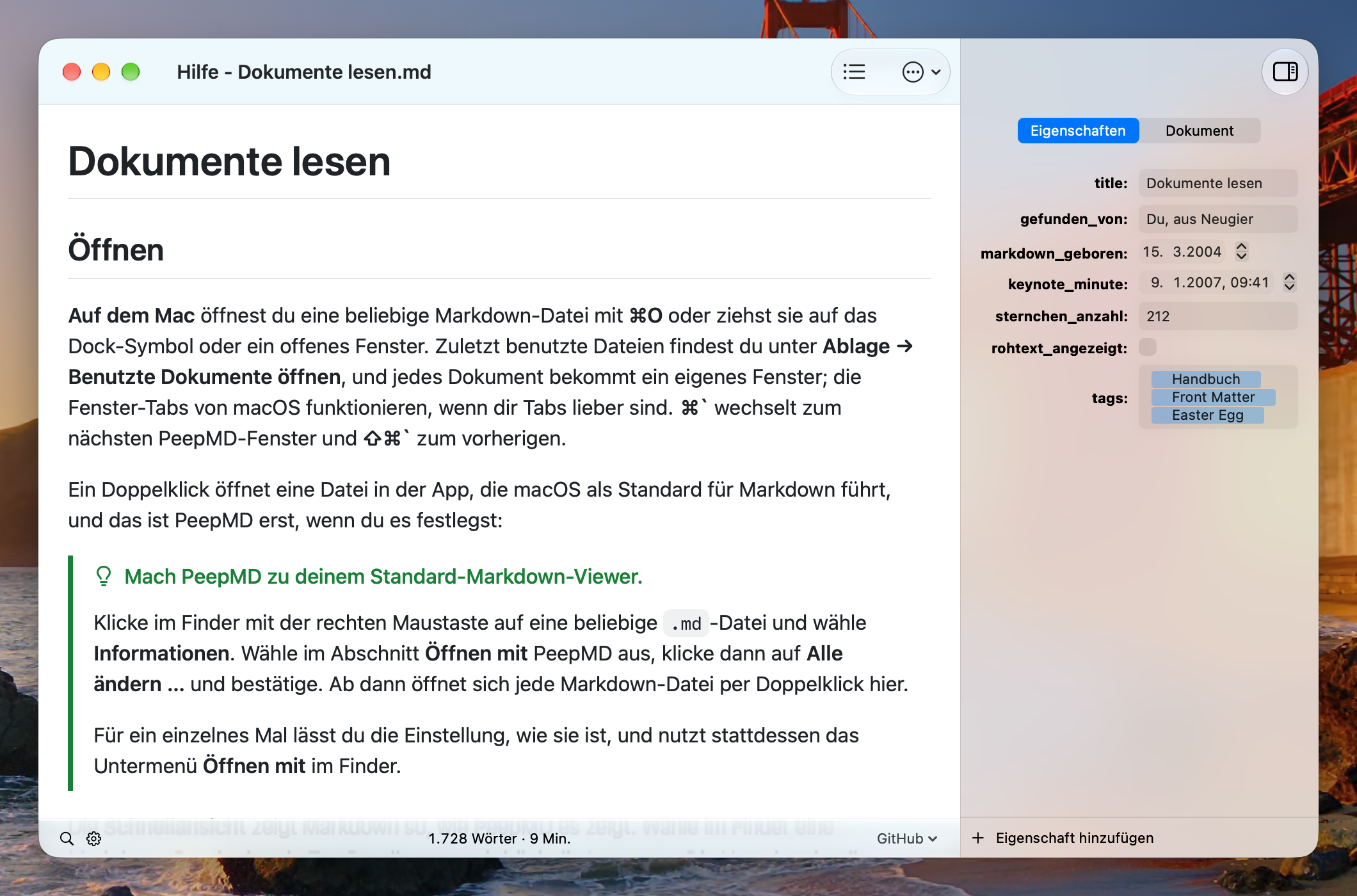
Jede Eigenschaft ist ein Feld vom Typ ihres Werts: Text, eine Zahl, ein Schalter für true und false, eine Datumsauswahl für 2026-10-08, eine Datums- und Uhrzeitauswahl für 2026-10-08T14:30:00 und Tokens für eine Liste, wobei ein Komma oder Return das nächste Token beginnt und die Löschtaste eines entfernt. Text wird in die Datei gesichert, wenn du Return drückst oder das Feld verlässt, und ein Schalter, ein Datum oder ein Token wird gesichert, sobald du es änderst. Wahltaste-Return beginnt eine neue Zeile in einem Textwert, und auf dem Mac tut das auch Umschalttaste-Return. Nur die Zeilen, die diese Eigenschaft enthalten, werden neu geschrieben, sodass Kommentare, Reihenfolge und Abstände bleiben, wie sie waren. Ein verschachtelter Wert wird so gezeigt, wie er geschrieben ist, und lässt sich hier nicht ändern.
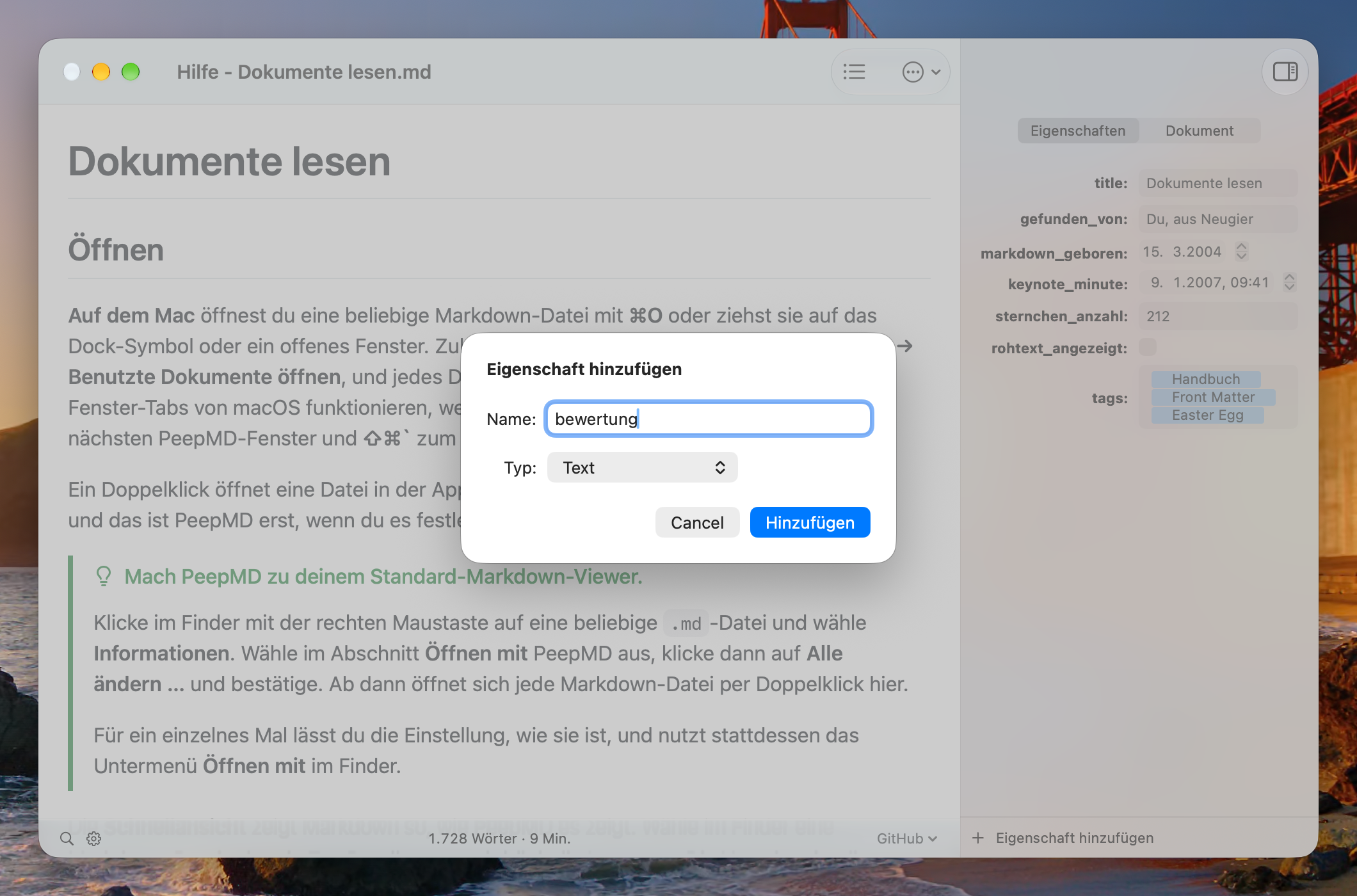
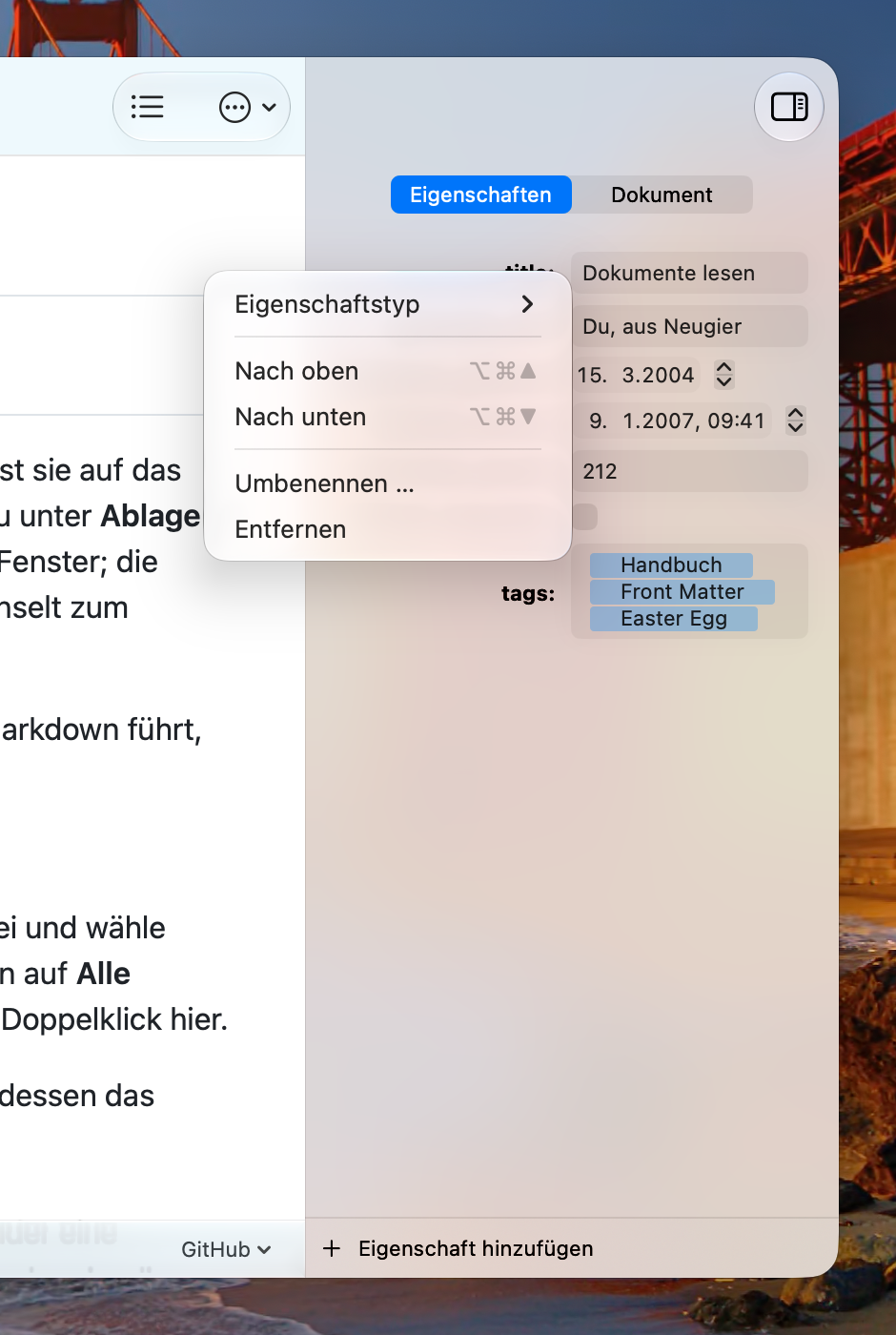
Eigenschaft hinzufügen legt eine neue Eigenschaft mit Name und Typ an, auch in einem Dokument ohne Front Matter, wo sie den Block beginnt. Auf dem Mac sitzt die Funktion in der Leiste am Fuß des Inspektors und im Menü eines Rechtsklicks auf die leere Fläche des Inspektors, und auf iPad und iPhone ist sie die letzte Zeile des Inspektors. Bearbeiten → Eigenschaft hinzufügen … (⌃⌘P) funktioniert auf dem Mac und auf dem iPad mit Tastatur. Gib der Eigenschaft einen Namen und drück Return, und bei einer Text-, Zahl- oder Listeneigenschaft kannst du sofort den Wert eintippen. Klicke auf dem Mac mit der rechten Maustaste auf eine Zeile oder halte sie auf iPad und iPhone gedrückt, um ihr Menü zu öffnen: Eigenschaftstyp, Umbenennen … und Entfernen. Auf iPad und iPhone entfernt ein Streichen eine Zeile. Um die Reihenfolge zu ändern, zieh eine Zeile an ihren neuen Platz oder wähle Nach oben oder Nach unten in ihrem Menü (⌥⌘↑ und ⌥⌘↓, während ihr Feld aktiv ist). Die Eigenschaft wandert mit all ihren Zeilen, und Kommentare zwischen Eigenschaften bleiben, wo sie sind.
Mit einer Tastatur bewegen Tab und Umschalttaste-Tab den Cursor zwischen den Text-, Zahl- und Listenwerten, und vom letzten zurück zum ersten. Wenn du den Inspektor öffnest oder seine Seite Eigenschaften wählst, steht der Cursor im ersten davon.
Ein Typ, den du für eine Eigenschaft wählst, gilt für jedes Dokument mit einer Eigenschaft dieses Namens, so wie Obsidian in einem Vault einen Typ pro Eigenschaftsname führt. Automatisch kehrt zu dem zurück, was die Form des Werts nahelegt. Wählst du einen Typ, zu dem der Wert nicht passt, wird der Wert umgeformt: Text wird zur Liste, indem er an Kommas geteilt wird, eine Liste wird zu Text, indem sie mit Kommas verbunden wird, ein Datum bekommt die Uhrzeit Mitternacht, und ein Wert, der sich nicht als der neue Typ lesen lässt, beginnt leer.
Diese Seite hat ein paar eigene Eigenschaften.
Dokument
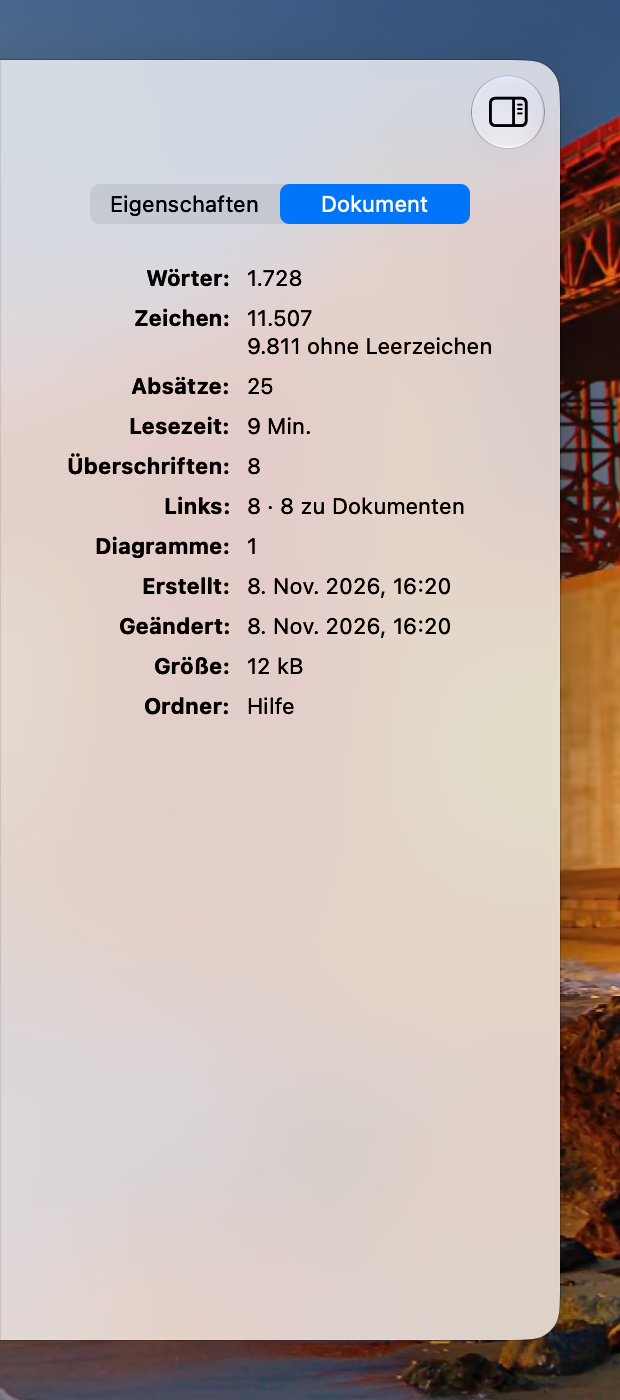
Der Umschalter oben im Inspektor wechselt zwischen Eigenschaften und Dokument, und der Inspektor behält die Seite, die du gewählt hast. Auf dem Mac führen Darstellung → Inspektor → Eigenschaften (⌥⌘1) und Darstellung → Inspektor → Dokument (⌥⌘2) direkt zur jeweiligen Seite, öffnen den Inspektor, wenn er ausgeblendet ist, und schließen ihn, wenn er diese Seite schon zeigt; dieselben Tasten funktionieren auf dem iPad mit Tastatur. Die Seite „Dokument“ zeigt Angaben zum Dokument, wie es gerade ist: Wörter, Zeichen mit und ohne Leerzeichen, Absätze und Lesezeit; erledigte Aufgaben von allen; Überschriften, Links, Bilder, Fußnoten, Codeblöcke mit ihren Sprachen, Diagramme und Formeln, jeweils wenn das Dokument welche enthält; und Erstellungs- und Änderungsdatum, Größe und Ordner der Datei. Sie werden aus dem Dokument selbst gezählt und nie hineingeschrieben, darum sind sie immer aktuell. Wählst du in der Vorschau Text aus, zählen die Angaben die Auswahl; wählst du nichts aus, zählen sie wieder das ganze Dokument. Klicke auf dem Mac mit der rechten Maustaste auf eine Angabe oder halte sie auf iPad und iPhone gedrückt, um sie zu kopieren, und auf dem Mac hat das Menü des Ordners Im Finder zeigen.
Live-Aktualisierung
PeepMD beobachtet die geöffnete Datei mit Kernel-Ereignissen, nicht durch Abfragen. Jedes Sichern aus deinem Editor erscheint einen Augenblick später in der Vorschau, auch das atomare Schreiben und Umbenennen, mit dem Editoren sichern. Deine Scrollposition bleibt beim Neuladen erhalten, darum funktioniert PeepMD neben deinem Editor einfach. Liegt die Änderung, die du gerade gemacht hast, außerhalb des sichtbaren Bereichs, scrollt die Vorschau dorthin, und der Absatz, in dem sie gelandet ist, leuchtet kurz auf, damit dein Auge ihn findet. Das ist Änderungen folgen in den Einstellungen, standardmäßig eingeschaltet auf Mac und Vision Pro und ausgeschaltet auf iPad und iPhone, die Leser sind und keine zweiten Bildschirme.
Wirkt eine Vorschau einmal veraltet, erzwinge eine frische Darstellung: ⌘R auf dem Mac, oder zieh das Dokument auf iPad und iPhone nach unten. Auch die Rückkehr aus einer anderen App liest die Datei neu, sodass eine Änderung von woanders schon da ist, wenn du zurückkommst.
Der Arbeitsablauf, für den diese App gebaut ist:
graph LR
    A[Dein Editor] -->|sichern| B(PeepMD stellt neu dar)
    B --> C[Vorschau aktualisiert sich an Ort und Stelle]
    C -->|weiterschreiben| A
Sich zurechtfinden
- Die Listentaste öffnet das Inhaltsverzeichnis: jede Überschrift, nach Ebene eingerückt. Sie sitzt auf Mac, iPad und iPhone in der Symbolleiste und auf Vision Pro im Ornament neben dem Fenster. Auf dem Mac (⌥⌘C) gehst du mit den Pfeiltasten durch, während die Vorschau live mitscrollt, und schließt es mit Return; anderswo ist es ein Blatt: Tippe auf eine Überschrift, um dorthin zu springen.
- Suchen durchsucht das Dokument: Drück ⌘F oder nutze die Lupe, in der Statusleiste auf Mac, iPad und iPhone und im Ornament unter dem Fenster auf Vision Pro. Return oder ⌘G springt zum nächsten Treffer und ⇧⌘G zum vorherigen; auf iPad und iPhone hat die Suchleiste des Systems eigene Pfeile und eine Trefferzahl. Esc oder das ✕ schließt sie.
- Links wie dieser hier springen innerhalb des Dokuments; Links zu anderen Markdown-Dateien öffnen sich in PeepMD (so funktioniert dieses Handbuch), ebenso Wiki-Links; Weblinks öffnen sich in deinem Browser.
Zoom
⌘+ und ⌘− skalieren den Text, ⌘0 kehrt zur Originalgröße zurück, und Aufziehen mit zwei Fingern auf dem Trackpad vergrößert. Auf iPad und iPhone folgt die Textgröße Dynamic Type, bis du einen eigenen Zoom wählst, und Aufziehen zoomt die Seite. Deine Wahl bleibt auch nach einem Neustart der App erhalten.
Die Statusleiste
Auf dem Mac verläuft die Leiste am unteren Fensterrand: links eine Lupe und ein Zahnrad für Suchen und Einstellungen, in der Mitte eine laufende Wortzahl und die geschätzte Lesezeit und rechts der aktive Stil, den du per Klick wechselst. Suchen und Einstellungen stehen auch in den Menüs.
Auf iPad und iPhone schwebt die Leiste als Glaskapsel über dem Dokument, statt darunter zu sitzen, und macht Platz, solange die Suchleiste offen ist. Sie enthält dasselbe in derselben Reihenfolge. Im schmalen iPhone-Layout ist kein Platz für die Angaben in der Zeile, darum zeigt eine ⓘ-Taste in der Mitte Wortzahl und Lesezeit untereinander in einem Popover, und ein Tippen auf den Stilnamen öffnet die Einstellungen im Bereich Design statt eines Menüs.
Worauf die Leiste gezeichnet ist, ihre Oberfläche und ob sie eine Farbe annimmt, legst du unter Einstellungen → Erscheinungsbild fest.
Auf Vision Pro gibt es keine Leiste. Dieselben Teile hängen als einzelne Ornamente am Fenster, an denselben Enden wie bei der schwebenden Leiste: Suchen und Einstellungen unten links, Wortzahl und Lesezeit unter dem Fenster, der Stil unten rechts, und Inhaltsverzeichnis und Exportieren übereinander rechts. Weil sie außerhalb des Fensters sitzen, verdecken sie nie den Text. Schau eines davon an, und sein Name erscheint.
Inhalt · Weiter: Markdown-Syntax